
Обзор популярной программы MSI Afterburner
Популярная программа для разгона видеокарт от компании MSI Afterburner. Загрузка с официального сайта и установка на ферму. Правильная настройка и разгон видеокарт для оптимального майнинга.
Все новости


Опубликовано 25 февраля 2020 г. в 11:45Обновлено 18:14
Задолго до появления gpu-ригов, геймеры разгоняли видеокарты с помощью RivaTuner. Утилиту разработал русский программист Алексей Николайчук. Но, в 2009 поддержку RivaTuner прекратили, и на ее основе была создана программа MSI Afterburner. Майнеры называют ее просто АФ, и вряд ли найдется хоть один из них, который, вообще, никогда не использовал афтербёрнер при разгоне видеокарт. В этом обзоре мы расскажем где лучше всего загрузить, и как правильно настроить программу msi af для майнинга.
Загрузка c официального сайта
Название афтербёрнер переводится как «форсажная камера». С ее помощью вы можете выжать со своих видеокарт максимум продуктивности. Чтобы не подхватить какую-нибудь напасть на свой ПК, нужно скачать мси афтербурнер с официального сайта разработчиков https://www.msi.com/Landing/afterburner/graphics-cards.
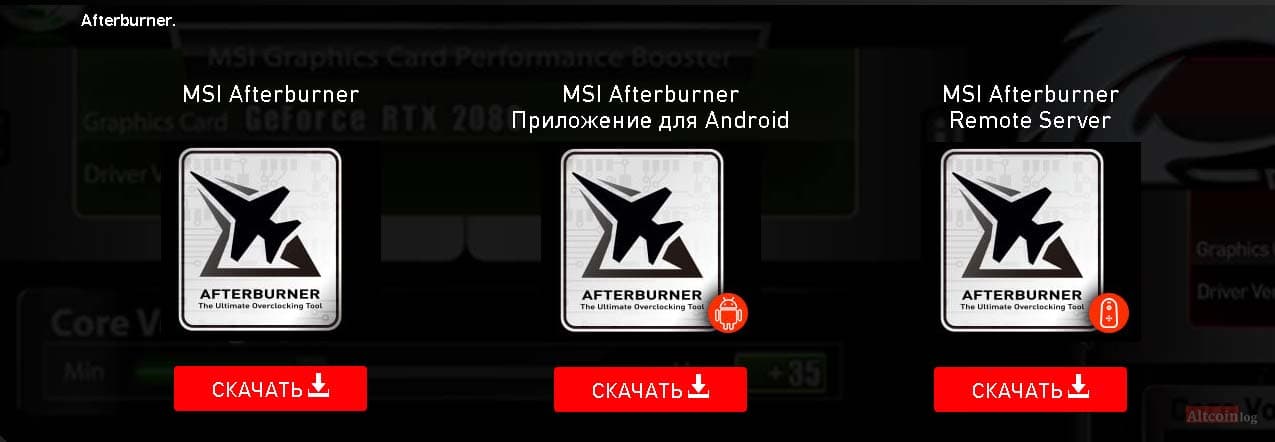
Присутствуют три версии программы:
- Msi afterburner для Windows
- Android-версия для настройки видеокарты с помощью смартфона.
- MSI Afterburner Remote Server.
Если у вас ферма из нескольких графических адаптеров то msi afterburner настройка будет выполнятся на компьютере. Скачайте архив, распакуйте в удобную для вас папку, и приступайте к инсталляции программы.
Установка MSI Afterburner
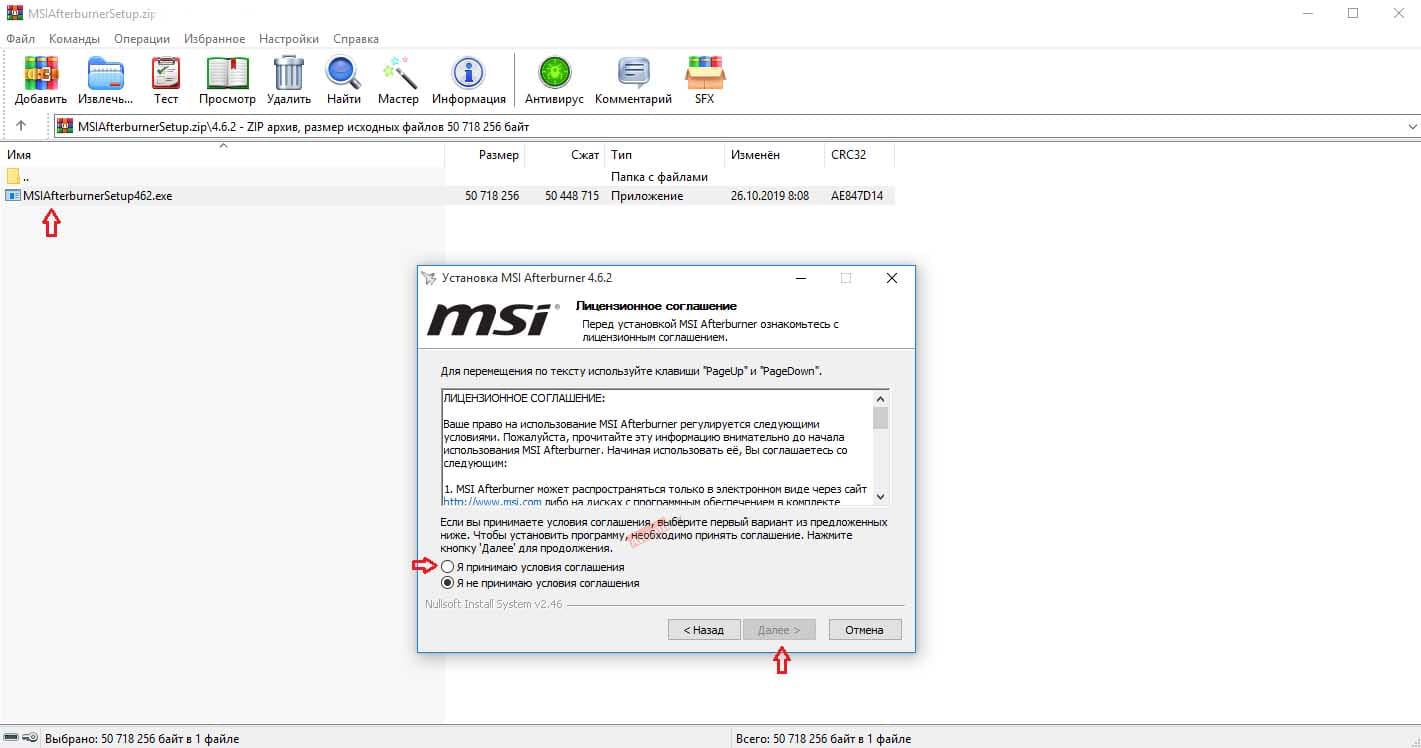
Откройте папку с последней версией утилиты, на момент составления обзора это 4.6.2, и щелкните по иконке Setup.exe, чтобы запустить установочный файл. Вам будет предложено выбрать компоненты программы установки. Настройка msi afterburner для майнинга не зависит от RivaTuner Statistics Server.
Это дополнительная утилита, которая обеспечивает поддержку мониторинга частоты кадров, захвата видео в режиме реального времени и статистику использования 3D-ускорения. Она нужна только для геймеров и может негативно повлиять на производительность рига. Снимите флажок напротив RivaTuner и нажмите «Далее». Дождитесь завершения установки и запустите msi af.
Как разогнать видеокарту msi afterburner
С помощью приложения АФ можно регулировать:
- Частоту памяти и ядра.
- Скорость вращение кулера.
- Лимит потребляемой мощности.
- Напряжение ядра.
После установки, откройте программу от имени администратора, и убедитесь, что она корректно отображает все видеокарты в риге.
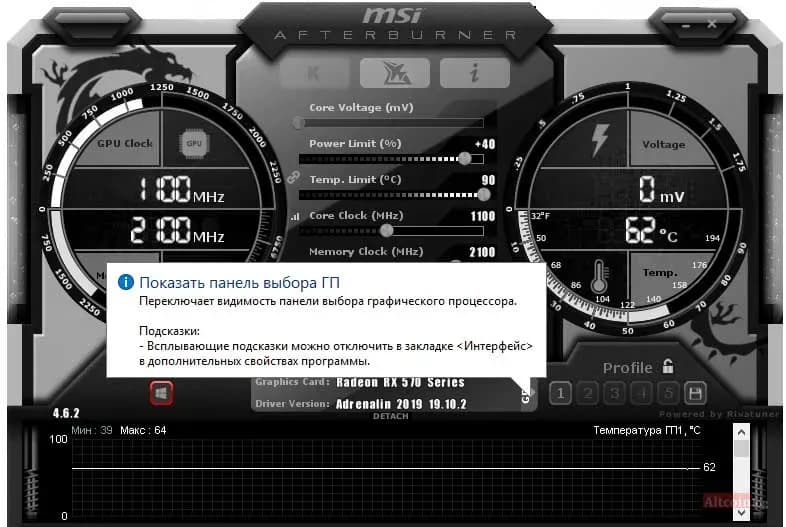
По умолчанию, на панели будут выведены параметры первого графического ускорителя. Если все карты одинаковой модели, можно не настраивать msi afterburner разгон для каждой из них по отдельности. Настройки первой карты будут применены к остальным. Но, если требуется отдельно установить частоты каждого устройства, щелкните кнопку с эмблемой в виде шестеренки, слева под шкалой Fan Speed, чтобы открыть меню настроек, и снимите флажок в пункте «Синхронизировать настройки одинаковых ГП».
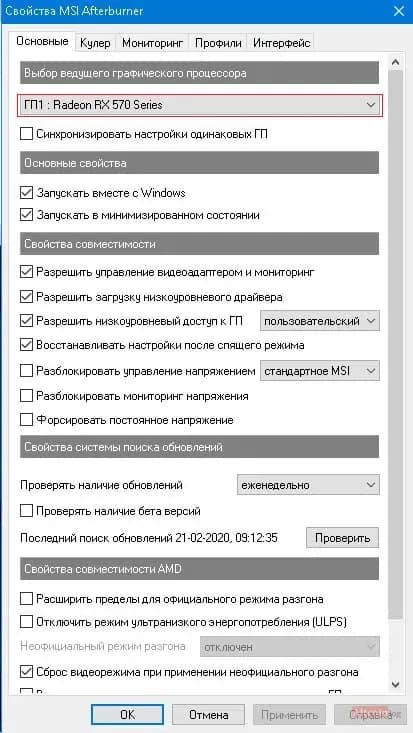
В этом же окне доступна разблокировка управления напряжением и расширение параметров разгона. Во избежании сбоев в работе последнюю опцию не рекомендуется применять при настройке майнинг-ферм собранных из кардинально разных моделей видеокарт. Теперь приступаем к настройкам msi afterburner для майнинга. Начинаем с Core Clock и Memory Clock.
Важно! Параметры нужно изменять постепенно не более чем на 5-10 пунктов. Резкое изменение частоты памяти и ядра приведет к зависанию, перезагрузке вылету драйвера, а, возможно, и к поломке самой видеокарты.
Проще всего, предварительно поискать рекомендуемые для данной модели ГП параметры на тематических форумах и выставить их перед запуском. Если результат вас не устроит, или вы не найдете нужной информации, подберите частоты самостоятельно. Только учтите, что на одной и той же модели может быть установлена память от разных производителей, например Hynix или Samsung и тогда параметры разгона будут несколько отличатся.
Повышаем частоту работы памяти
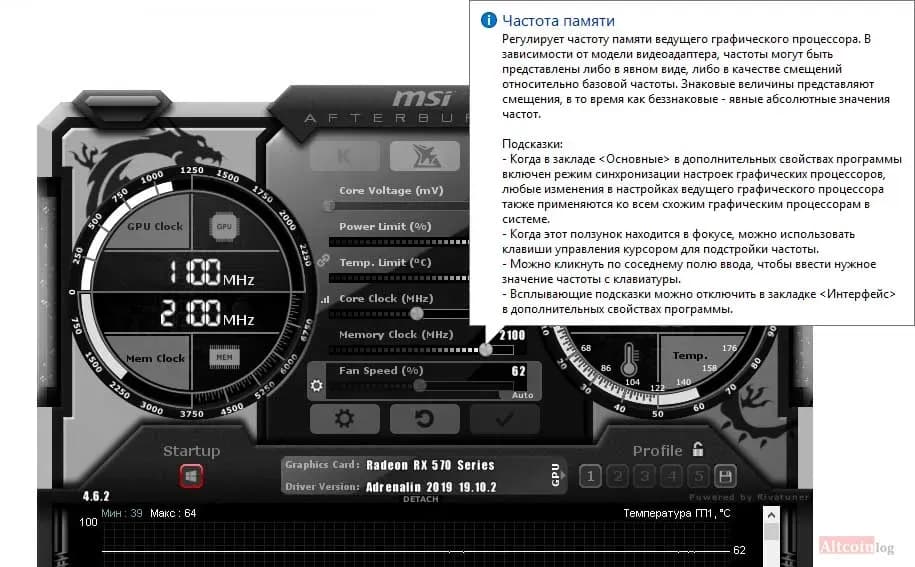
Данный показатель выставляют на шкале Memory Clock. Есть два способа регулировки
- Передвинуть ползунок вручную с помощью мыши.
- Щелкнуть по цифре в конце шкалы и прописать нужный параметр с помощью клавиатуры. Затем нажать Enter и применить установленное значение, нажав кнопку с галочкой в интерфейсе АФ. Она находится справа под шкалой настройки кулера.
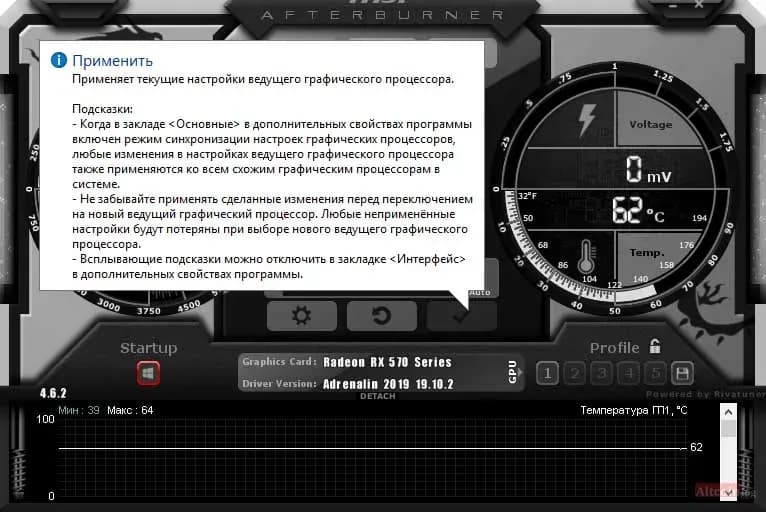
Частоту ядра регулируем темже способом. И еще один нюанс. При установке частоты памяти и ядра для видеокарт AMD вы просто пишете нужные значения на каждой шкале, например 2100, 1100. У Nvidia все несколько иначе, здесь вы прибавляете (или убавляете) нужное количество шагов к заводским параметрам, например +150, +30.
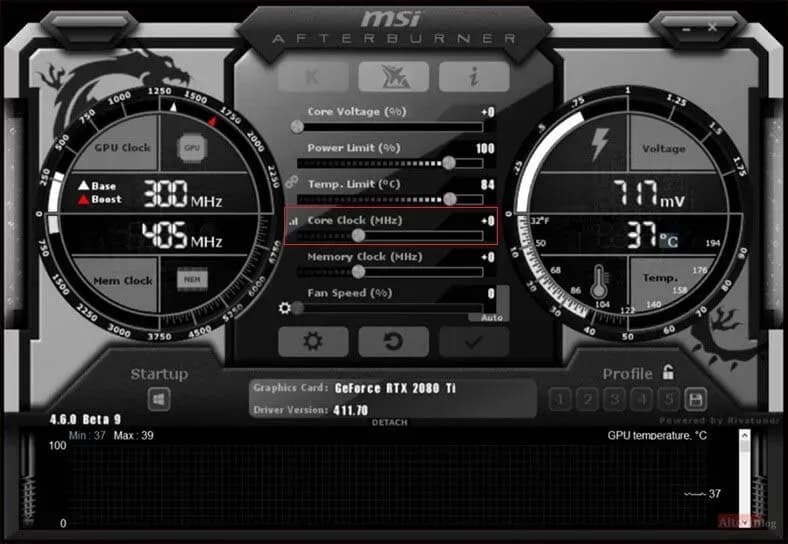
Но, мало найти максимальные значения, на которых ферма будет стабильно работать. Профит напрямую зависит от энергопотребления, и его необходимо уменьшить.
Снижаем энергопотребление
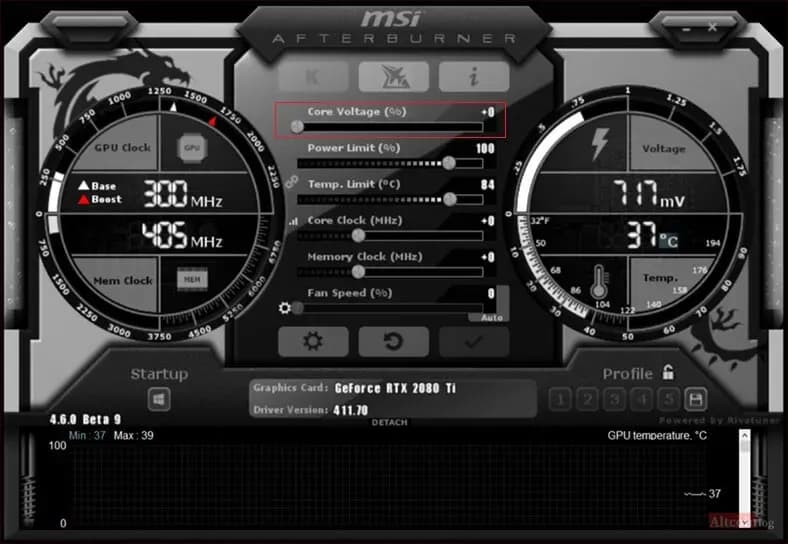
Видеокарта AMD Rx 5700XT согласно данным с калькулятора WhatToMine потребляет в майнинге 140W, но установив напряжение ядра 860mV, можно снизить потребление до 115W. Для этого нужно разблокировать управление параметром core voltage в настройках и постепенно уменьшать напряжение, наблюдая за стабильностью работы устройства.
Данная опция может быть не доступна на некоторых моделях ГП, в таком случае нужно воспользоваться альтернативными методами. Например, модифицировать Bios, или прописать нужные параметры в батнике программы-майнера. Такую возможность предоставляют последние версии Claymore и Phoenix.
Слева, возле шкалы Core Clock расположена кнопка регулятора параметров напряжения в зависимости от частоты ядра. На жаргоне майнеров данная опция называется «курва».
Важно! Во время настройки «курвы» графический адаптер не должен работать под нагрузкой, а параметры частоты ядра нужно поставить на ноль. После этого щелкните по ярлыку в виде ступеньки и перед вами откроется окно с двумя кривыми.
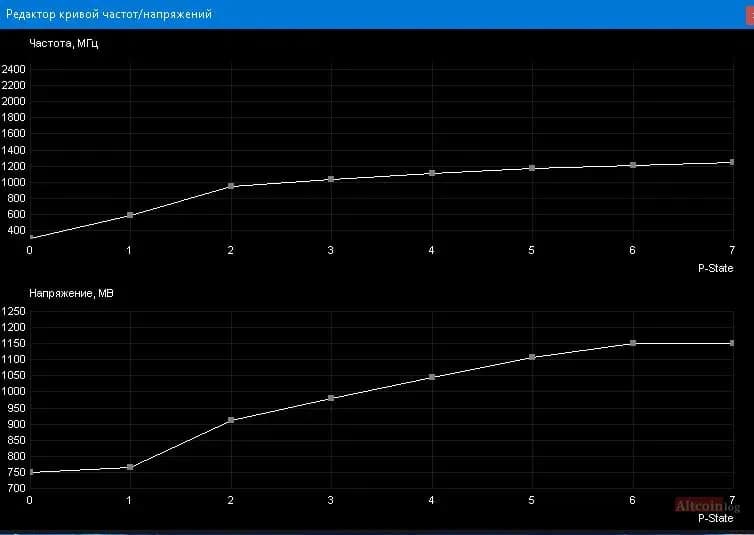
Установите соотношение Core voltage к Core Clock, закройте окно и сохраните настройки. После этого, поставьте на msi af рабочее значение частоты ядра и приступайте к настройке кулера.
Оптимизируем работу системы охлаждения
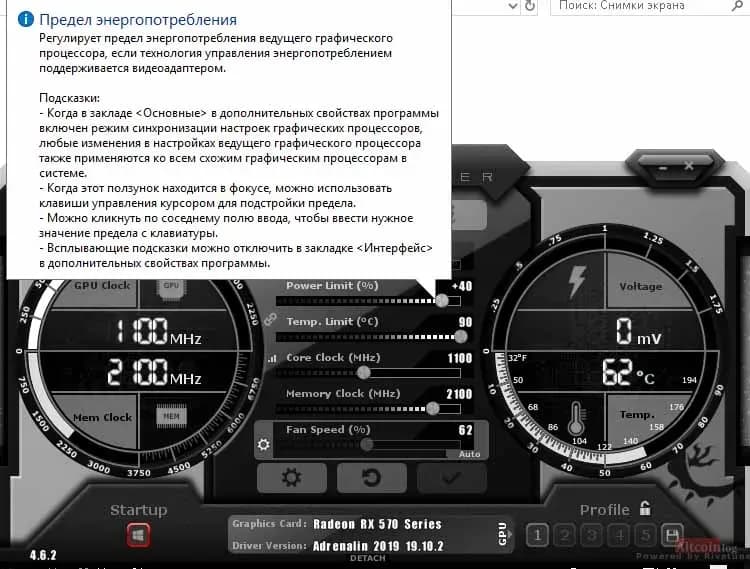
Шкала power limit предназначена для установки лимита потребляемой мощности. По умолчанию стоит 0(100%). Если видеокарта перегревается попробуйте уменьшить лимит, например, до -20, а, если, дает мало акций или постоянно скачет частота ядра, прибавьте лимит, например до +20. Если карта работает на пониженном вольтаже увеличение power limit не повлияет на энергопотребление, а вот снижение может привести к потере хешрейта и уменьшению количества акций.
Важно! Изменяя лимит потребляемой мощности, вы изменяете значение максимально допустимой температуры ГП. Конечно, он не может быть выше порога, указанного в Bios, но это довольно высокое значение. И, если, например, у вас выйдет из строя вентилятор, карта перегреется. Чтобы этого не допустить, пропишите в батнике майнера параметры –tmax и –tstop, а, если в утилите нет таких опций, следите за параметрами рига с помощью мобильного приложения msi afterburner.
Теперь переходим к пункту msi afterburner настройка кулера. Скорость вращения вентиляторов устанавливаем на шкале Fan Speed. По умолчанию, обороты автоматически регулирует драйвер. Вы можете выставить скорость кулера в ручном режиме.
- Щелкните по кнопке Auto в конце шкалы.
- Установите нужную скорость вращения.
- Сохраните параметры.
Установить автоматический режим работы можно во вкладке «Кулер» меню настроек.
- Поставьте флажок напротив «Установить программный пользовательский авторежим».
- Отрегулируйте кривую скорости вращения кулера по отношению к температуре ГП, передвигая контрольные маркеры.
Имейте в виду, что линия может идти ровно или все время вверх, но нельзя установить такой режим, когда скорость при повышении температуры будет падать. По окончании, нажмите «Применить» и закройте окно настройки.
Автозапуск при включении ПК
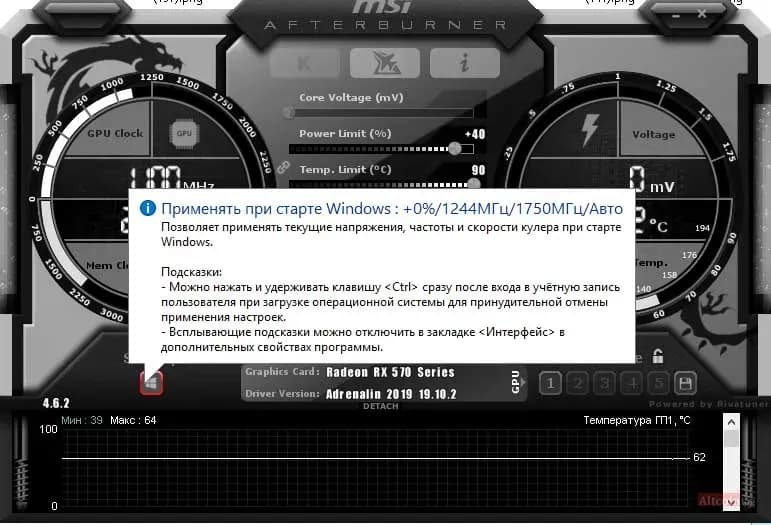
Чтобы афтербёрнер автоматически запускался вместе с операционной системой, и, сразу же, выводил заданные параметры необходимо:
- По завершению настроек, активировать StartUp в левом нижнем углу интерфейса.
- Открыть меню настроек и поставить галочку напротив пункта «Запускать вместе с Windows».
Справа внизу находятся слоты профилей. Нажмите кнопку «Сохранить», после чего начнут мигать все пять слотов, и выберите ячейку с нужной цифрой. По логике, сразу, выбирают 1, потом 2, и так далее. Таким образом, можно сохранить 5 разных конфигураций, что очень удобно, если вы часто переключаете алгоритмы добычи.
Расширенные настройки MSI
Меню дополнительных настроек содержит 5 вкладок.
- Основные.
- Кулер.
- Мониторинг.
- Профили.
- Интерфейс.
С первыми двумя пунктами мы вас уже ознакомили. Вкладка мониторинга предназначена для настроек периода опроса сенсоров и колонки графиков. В окне профилей можно установить горячие клавиши активации сохраненных параметров. Последняя вкладка поможет вам изменить внешний вид программы.
Заключение
Существуют и другие, не менее эффективные и удобные приложения для разгона видеокарт, но афтербёрнер вышел первым, поэтому многие просто к нему привыкли. У этого приложения красивая и удобная графическая оболочка и разработчики регулярно выпускают новые версии. Программа msi afterburner рекомендуется для майнеров копающих в Windows. Удачного майнинга!
Похожие материалы:
- Видеокарты после майнинга: портятся ли они, стоит ли брать и как проверить
- Скрытый майнинг: как проверить компьютер и удалить его
- Как майнить криптовалюту на домашнем компьютере
- Обзор AMD Radeon RX 7800 XT в майнинге: хешрейт и доходность
- Обзор Bitmain Antminer S23 — один из самых эффективных ASIC-майнеров 2026 года
Теги
Материал носит информационный характер и не является инвестиционной рекомендацией. Криптовалюты волатильны, и вы можете потерять все вложения. Решения о сделках вы принимаете самостоятельно. Раскрытие
Комментарии8
Войдите, чтобы оставить комментарий
Комментарии проходят модерацию. Реклама, оскорбления и призывы к сделкам удаляются. Правила обсуждений
- Ильяпрофиль удалён
А что делать если у меня не регулируется ползунок Power Limit
Попробуйте разблокировать и включить режим разработчика.
- Алексейпрофиль удалён
Здравствуйте. Исправьте ошибки в тексте на этой странице «со строя вентилятор, карта перегреется. Чтобы этого допустить, пропишите в батнике» : «ИЗ строя» и «этого НЕ допустить». Спасибо за вашу работу. Возможно лучший ресурс по майнингу. Для новичков — точно 🙂
- Алексейпрофиль удалён
И кстати, как и где можно «разблокировать и включить режим разработчика.»
Спасибо, опечатку подправили).
- Алисапрофиль удалён
Инструкция помогла-все доступно и понятно, разобралась наконец, как и зачем пользоваться, спасибо.
- Олегпрофиль удалён
Для геймера вообще актуальная прога. Тестил ее, работает круто, но еще не до конца разобрался
- Макспрофиль удалён
Программа всегда актуальна, лично я предпочитаю все настроить один раз изменениями в биосе и прошить, сделал один раз и забыл.